👁 184 次阅读
AI 编程助手在 2026 年已经彻底告别玩具阶段。Claude Code 和 Cursor 是当前最主流的两个工具——前者是 Anthropic 官方推出的终端命令行智能体,后者是 Anysphere 开发的 AI 原生代码编辑器(基于 VS Code 深度改造)。两者定位不同、能力互补,选错或只选一个都会让开发体验打折扣。
本教程面向日常开发者,用一篇讲清:它们各自适合什么场景、如何从零开始上手、以及最重要的——如何在日常开发中把它们组合起来用最。
一、Claude Code:终端里的自主编码智能体
Claude Code 是 Anthropic 官方推出的 CLI 工具,完全运行在终端中,不需要 IDE 环境。它以自然语言理解整个代码库,能自主读取文件、修改代码、运行测试、定位 bug,全程无需人工介入每一个步骤。官方定位是让开发者像管理一个熟练的初级工程师一样管理编码任务。
安装与首次运行(三步走通)
- 第一步:安装。macOS 和 Linux 用户直接执行
curl -fsSL https://claude.ai/install.sh | bash;Windows PowerShell 用irm https://claude.ai/install.ps1 | iex;也可以走 npm:npm install -g @anthropic-ai/claude-code(需 Node.js 18+) - 第二步:认证。打开终端,cd 到项目目录后输入
claude首次启动,浏览器会自动弹出登录窗口,支持 Claude Pro、Max、Team、Enterprise 订阅或 Console API credits(预付费模式) - 第三步:使用。进入 claude 交互界面后,输入 /help 查看命令列表,Shift+Tab 循环切换权限模式(默认/auto-accept plan/plan only)
官方建议的入门问法是三个问题:what does this project do?(问项目概览)、what technologies does this project use?(问技术栈)、explain the folder structure(问目录结构)。Claude Code 会自动分析你的项目文件,不需要你手动添加上下文。

二、Cursor:把 AI 塞进编辑器的完整体验
Cursor 是 Anysphere 公司开发的 AI 原生代码编辑器。它基于 VS Code 深度改造,视觉上和功能上几乎与 VS Code 完全一致,键盘快捷键、扩展兼容、现有配置可以一键导入——但它在编辑器里内置了 AI 能力,从 Tab 补全到多文件编辑到浏览器控制,全程围绕 AI 编程体验重新设计。
2026 年 2 月,Cursor 正式宣布重大更新,Background Agents 可以在云端虚拟机中并行运行,官方称开发者可以同时进行 10 到 20 个任务。Cursor 2.0 引入了 Composer 模型——Anthropic 自研的专用编码模型,速度约是 Sonnet 4.5 的 2 倍。
安装与首次配置(三步走通)
- 第一步:下载安装。访问 cursor.com 下载对应平台的安装包。macOS 版本为通用二进制,Apple Silicon 和 Intel 芯片都原生支持。首次启动时会自动检测现有的 VS Code 配置、快捷键和扩展,并提供一键导入功能
- 第二步:选择模型。首次启动时提示选择默认模型。Cursor 现在支持自有 Composer 模型(默认推荐,速度最快)、Anthropic Claude 系列、OpenAI GPT 系列、Google Gemini 系列。可以按会话从底部状态栏的模型选择器切换
- 第三步:定价选择。Free 免费档(Agent 和 Tab 有限次数)、Pro $20/月(无限 Tab 补全、扩展 Agent 限制、Cloud Agents、MCP 集成、每月 $20 信用额度池;年付折合 $16/月)、Pro+ $60/月(更大额度池)、Ultra $200/月(最高额度)、Teams $40/用户/月(组织管理、SSO、使用分析)
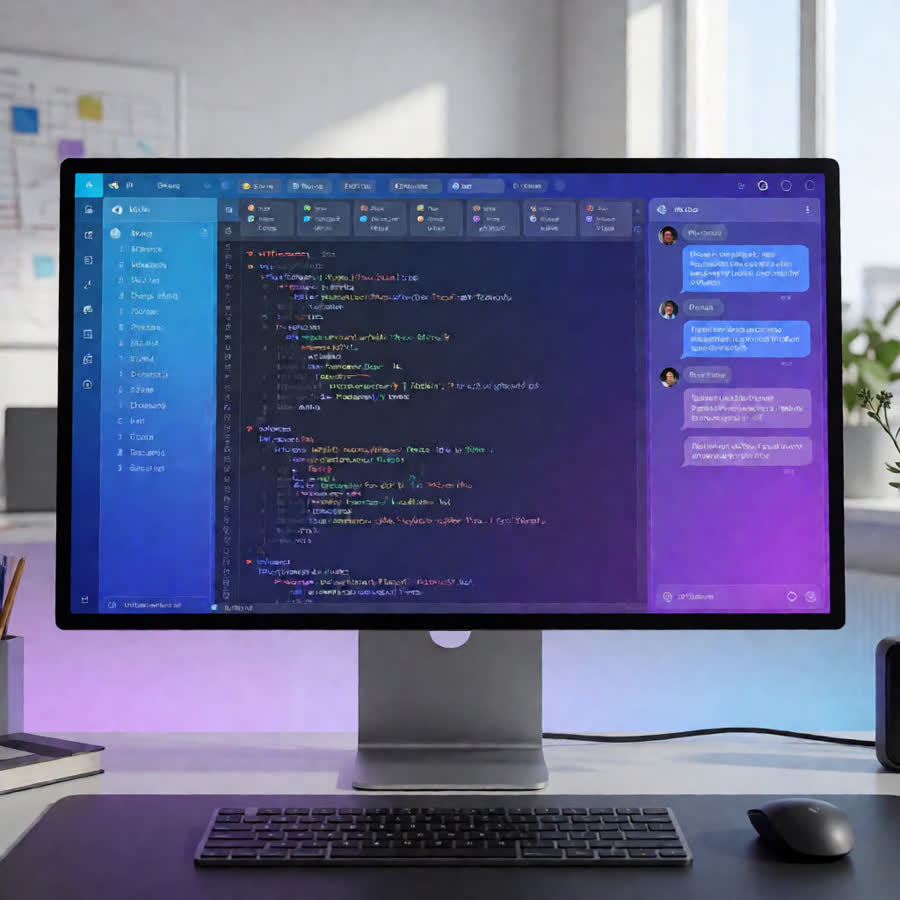
Cursor 2.0 的界面从传统 VS Code 加聊天面板模式转变为代理优先的工作区:agents、plans、runs 都成为侧边栏的一等公民,你可以同时运行多个代理处理不同任务,切换起来就像切换终端或 git 分支。
三、实战场景:三个真实开发任务的用法对比
场景一:日常编码中的小改动
比如:给现有函数加一个新参数、补一个类型定义、加个日志打印。这类改动 Cursor 的 Tab 补全就足够了——Cursor 读取整个代码库,能自动补全多行代码(不只是下一行,是整个函数体),并且会根据你现有代码模式推断出下一个编辑位置,光标会自动跳过去。Claude Code 对这种单点小改动几乎没有优势——它是自主智能体,为跨文件大任务而设计,单点补全的能力远不及 Cursor 的 Tab。
实操方式:打开相关文件,直接在编辑器里写代码,Tab 键接受建议,Esc 键拒绝。如果 Cursor 猜得不准,用 Cmd+K(Windows 是 Ctrl+K)打开 inline edit,用一句话描述改动意图,它会针对当前选中的代码块精准修改。
场景二:跨多个文件的功能开发
比如:为一个 FastAPI 项目新增 /health 端点,需要修改路由、更新数据库模型、补充 pytest 测试、更新 OpenAPI 描述。这类跨文件改动用 Cursor 的 Agent Mode——按 Cmd+Shift+I(Windows 是 Ctrl+Shift+I)打开 Composer 面板,把模式从 Chat 切换到 Agent,用自然语言描述需求。Agent 会自动搜索相关文件、打开读取、逐个编辑、运行测试验证。
Claude Code 同样擅长这类任务,且自主程度更高——它会自动读取错误日志、运行测试、根据失败结果循环修改直到测试通过。对没有 GUI 环境(纯 SSH 服务器、终端党)的开发者来说,Claude Code 是这个场景的默认选择。
场景三:大规模重构或多任务并行
比如:给整个代码库重命名某个类、批量更新 API 调用、大规模迁移框架版本。这类任务在 Cursor 里用 Background Agents——它们在 Anysphere 的云 VM 中独立运行,各自有独立的上下文窗口和终端环境,完成后自动创建分支和 PR。Cursor 官方数据显示,其平台约 35% 的 PR 由 Background Agents 生成。
Claude Code 的对应能力是 Web Cloud sessions——需要在 Pro、Max、Team 或 Enterprise 订阅中,从 claude.ai/code 浏览器页面启动,Claude 会克隆你的 GitHub 仓库到隔离虚拟机中工作,完成后推送分支供你审查。
四、能力对比速查表
| 维度 | Claude Code | Cursor |
|---|---|---|
| 运行环境 | 纯终端 CLI | VS Code 原生改造的 AI 编辑器(GUI) |
| AI 自主程度 | 完全自主——自动读取、修改、测试、迭代 | 分级自主——Chat、Inline Edit、Agent、Background 由你选择 |
| Tab 补全 | 无 | 核心优势——多行补全、预测下一编辑位置、按代码库约定推断 |
| 多模型支持 | 仅 Anthropic Claude 系列 | Claude、GPT、Gemini 全系列可选,或自有 Composer |
| 上下文管理 | 自动索引整个仓库 | @file、@folder、@codebase 精确引用 |
| 自定义规则 | CLAUDE.md | .cursorrules、.cursor/rules/*.mdc、AGENTS.md |
| 浏览器控制 | 无(需自建 MCP) | 内置原生浏览器控制,可截图比对 UI、抓 console 和 network |
| MCP 集成 | 支持 | 支持 |
| 后台执行 | Web Cloud sessions(需 GitHub) | Background Agents(云 VM 并行,Business 计划可用) |
| 起步价格 | 需 Claude Pro/Max 订阅 | Free 免费 / Pro $20 每月(年付 $16/月) |
| 最擅长场景 | 跨文件自主任务、遗留代码理解、纯终端环境 | 日常编码、多任务并行、UI 测试迭代 |
五、2026 年开发者应该选谁:五个具体场景
- 场景 A(日常编码,追求补全速度和多文件编辑):Cursor 是首选。$20/月的 Pro 计划性价比最高,无限 Tab 补全几乎可以覆盖你 70% 的日常开发需求
- 场景 B(面对大型遗留代码库,需要理解代码库、修复深层 bug、循环跑测试):Claude Code 是首选。它的自主程度更高,适合那些需要你描述目标然后让它自己找答案的任务
- 场景 C(团队项目,需要多个 PR 并行提交):Cursor 的 Background Agents 优势明显。在云 VM 中并行运行,各自独立工作并创建 PR,本地机器完全释放
- 场景 D(没有 GUI 环境,纯命令行工作流,SSH 到服务器):Claude Code 是唯一选择。它是纯终端工具,可以在任何有终端的环境中运行
- 场景 E(需要 UI 测试、截图比对、浏览器控制):Cursor 内置原生浏览器控制,Claude Code 需要通过 MCP 自建
六、组合使用:两个工具串起来的最优工作流
两个工具的最佳配合方式是:日常开发用 Cursor(Tab 补全、跨文件 Agent 编辑、UI 测试迭代),大型重构和跨文件长任务用 Claude Code(自主程度更高、支持 Web Cloud sessions)。
推荐工作流:
- 第一步:用 Cursor 的 Plan Mode 写计划。Plan Mode 会先爬取项目结构,问你几个澄清问题(目标 Node 版本、认证方案、SSR 还是 CSR 等),生成一份可编辑的 Markdown 计划文件
- 第二步:把计划保存到 .md 文件,然后交给 Cursor Agent 或 Claude Code 执行。Cursor Agent 在编辑器里执行、Claude Code 在终端执行,视任务性质选择
- 第三步:用 Rules 和 CLAUDE.md 固化团队约定。Cursor 的 Rules 系统支持按 glob 匹配应用不同规则,Claude Code 用 CLAUDE.md 文件在仓库根目录定义持久化上下文
- 第四步:用 @file 引用精确控制上下文。@codebase 适合发现式查询(在哪里处理 X),但实施时切换到具体 @file 引用可以显著提高质量和速度
上下文管理是所有 AI 编程工具的共同瓶颈。经验法则是:大任务拆分成专注的小会话,用 /summarize(Claude Code)或 Cursor 的内置摘要功能压缩对话历史,让每次会话的上下文尽量聚焦在真正相关的文件上。

七、两个工具的快捷键速查表(建议打印贴在显示器旁)
| 工具 | 快捷键 | 作用 |
|---|---|---|
| Claude Code | Shift+Tab | 循环切换权限模式(默认 → 自动接受计划 → 仅计划) |
| Claude Code | /help | 查看可用命令列表 |
| Claude Code | /resume | 继续上一段对话 |
| Claude Code | /login | 重新登录或切换账号 |
| Cursor | Tab | 接受完整 AI 补全 |
| Cursor | Cmd+K / Ctrl+K | 打开 inline edit 面板 |
| Cursor | Cmd+L / Ctrl+L | 打开 Chat 面板 |
| Cursor | Cmd+Shift+I / Ctrl+Shift+I | 打开 Composer(Agent 模式) |
| Cursor | Esc | 拒绝 AI 建议 |
| Cursor | Cmd+Right / Ctrl+Right | 按词接受补全 |
八、总结与延伸阅读
Claude Code 和 Cursor 在 2026 年已经形成互补格局:一个是终端里的自主编码智能体,一个是编辑器原生的 AI 编程工作台。选一个还是两个都用,取决于你的工作流——日常开发优先 Cursor,深度重构和跨文件任务优先 Claude Code。
两个工具都支持 MCP(Model Context Protocol),可以连接 GitHub、Jira、数据库、Slack 等外部系统,让 AI 编程助手能够真正理解你的技术栈。建议在项目里尽早配置 MCP 和规则文件,这样 AI 的产出会随使用时间越来越贴合你的团队约定。
延伸阅读与数据来源(均为官方文档或主流技术媒体公开信息):
- Claude Code 官方快速开始指南:code.claude.com/docs/en/quickstart.md
- Claude Code Web Cloud sessions 指南:code.claude.com/docs/en/web-quickstart
- Claude 订阅计划(Pro / Max / Team / Enterprise):claude.com/pricing
- Cursor 官方定价页:cursor.com(Free / Pro $20 / Pro+ $60 / Ultra $200 / Teams $40/用户)
- Cursor AI Review 2026(Prismic 官方 blog,作者 Samuel Horn af Rantzien):prismic.io/blog/cursor-ai
- Cursor 2026 完整功能指南(Vynula):vynula.com/cursor-ai-explained
- Cursor 重大更新报道(CNBC 2026-02-24):cnbc.com/2026/02/24/cursor-announces-major-update