👁 129 次阅读
同一份资料,能问出答案也能问出电影:NotebookLM 这一年变了什么
很多人第一次听到 Google NotebookLM 是 2023 年,那是它把上传的资料变成两段人对话的音频、听起来像播客而火起来的。但过去一年它已经换过一次名字、换过一次引擎、也多出至少四件当时还不存在的东西:2025 年 11 月它长出了 Deep Research,可以自己上网找来源、写出带引用的完整报告;2025 年 12 月底层模型升级到 Gemini 3,Studio 里多了能把定性文字变成可导出表格的 Data Tables;2026 年 3 月它开始用 Veo 3 生成真正的动画视频;2026 年 7 月 16 日 Google 正式把它改名为 Gemini Notebook——注意这只是改名,网址、资料、分享链接和已生成的音频都自动保留,免费版也没变。
(来源:Fello AI《NotebookLM Update 2026: Every New Feature Explained》、Google 官方 I/O 2026 更新说明)
这篇文章不是重复『怎么建第一个笔记本、怎么开音频概览』这种入门内容,而是按 2026 年你真正会用到的六件事来排:资料怎么进、聊天怎么问、Deep Research 怎么触发、Data Tables 怎么导出、电影级视频怎么生成、以及额度到底怎么算。每一步都给到具体菜单路径和常见失败原因。
第 1 步:先想清楚资料怎么进,这是整篇教程的地基
NotebookLM 是个封闭的 RAG 系统——它只读你放进去的东西,不会自己上网编造。这正是它比通用聊天工具可信的原因,也是它最大的限制。理解这一点之后,第一个动作不是点开对话框,而是决定资料怎么组织。
资料入口:九类,2025 年 11 月起明显变宽
目前支持导入的本地与在线资料包括:PDF、Google Docs、Google Slides、网页链接、公开 YouTube 视频的转录稿、音频文件,以及 2025 年 11 月新增的 Microsoft Word 文档、Google Sheets、CSV 文件和带 OCR 的图片。最后这一批新增很实用——图片里的文字(包括 PDF 里截图形式的表格)现在也能被读出来。
两个硬性上限,记不住就上传失败
| 限制项 | 数值 | 所有付费档是否放宽 |
|---|---|---|
| 单个本地资料 | 50 万字 或 200 MB | 否,四档全部相同 |
| 免费版每本资料数 | 50 个 | 是,Plus 100 / Pro 300 / Ultra 500-600 |
| 免费版笔记本总数 | 100 本 | 是,Plus 200 / Pro 500 / Ultra 500 |
上传失败几乎总能归到一条:单个资料超过 50 万字或 200 MB。这个上限在每个付费档位都一样,升级订阅不会放宽它。
Discover:让工具帮你补来源
资料面板里还有个 Discover 功能,它会推荐约 10 个相关网页来源供你挑选加入笔记本。适合你自己手上资料不全、又想保持引用可控的场景——推荐的东西由你决定加不加。
(来源:Fello AI 2026 更新详解、DigitalOcean《What Is NotebookLM》)
第 2 步:聊天区不是搜索框,问法决定你拿到的东西
免费版每天 50 条聊天额度。听起来够用,但如果问法不对,五十条很快就烧完了。下面三个技巧都来自官方界面本身的机制。
用配置面板给它一个角色
聊天面板有个齿轮图标(Configure),点开后的 Goals 一栏可以写一段不超过 5000 字符的角色设定。2025 年 10 月之前这个数字只有 500 字符,现在能写一份完整的提示词模板。例子:『你是一名严格的博士导师,只依据资料作答,资料里没有的内容明确说没有』。这类设定对同一个笔记本长期有效,不用每次都重说。
点引用角标,验证答案而不是相信答案
每条回答里的小数字是可点击的引用,点开会定位到具体来源的对应段落。研究类工作里这一步不能省:把『它说了』和『资料里真的有』区分开,是 NotebookLM 相比通用聊天工具最大的价值点。
关掉聊天不会丢历史
2025 年 10 月起聊天历史会保存,关掉浏览器再回来可以接着问。共享笔记本里,你自己的聊天历史只有你自己能看到,也可以随时删掉。
第 3 步:Deep Research 让它自己去上网,你只管等报告
这是 2025 年 11 月以来 NotebookLM 变化最大的一项。它把工具从一个只会分析你已有资料的分析器,变成能自主上网搜集、汇总、写报告的代理。
操作路径
在笔记本的资料面板选择 Web 作为来源类型,会看到两个选项:Fast Research 和 Deep Research。Fast Research 快速扫一批来源给你当场看;Deep Research 会先制定研究计划,检索大量来源,然后在后台写一份完整报告。你可以同时继续干别的,生成完再把报告和它用到的来源一键加回笔记本。
额度注意:免费版是按月算的
| 额度 | 免费版 | Plus | Pro | Ultra |
|---|---|---|---|---|
| Deep Research | 10 次/月 | 3 次/天 | 20 次/天 | 75-200 次/天 |
| AI 用量预算刷新 | 约每 5 小时 | 约每 5 小时 | 约每 5 小时 | 约每 5 小时 |
这里有个容易算错的地方:Deep Research 在免费版是 10 次每月,不按天重置。另外自 2026 年 9 月 2 日起,用量预算改为约每 5 小时刷新一次、以周额度封顶,不再是每天一次。超额后可以在网页版用『稍后生成』把任务排进队列。
一个现实提醒:跨笔记本仍然不互通
无论哪个档位,不同笔记本之间不能互相检索。升级订阅只能提高数量配额,不会把几个笔记本合并成一个检索上下文。如果一件事的资料天然分成十几个主题,你需要刻意做分区,而不是指望一个笔记本装下全部。
(来源:Fello AI 2026 更新详解、Atlas Workspace《NotebookLM Limitations 2026》、Elephas《NotebookLM Limits》)
第 4 步:Data Tables 把零散文字变成能导出的对比表
2025 年 12 月 Gemini 3 升级同时带来的 Data Tables 是个被低估的功能。假设你上传了十几份产品介绍或研究论文,你可以直接让它把里面的定性描述整理成结构化对比表,然后导出到 Google Sheets。
典型用法有三种:竞品研究里把各家功能描述拉成一张横向对比表;文献综述里把各篇论文的结论和样本量列成行;项目管理里把散落在会议纪要里的决策记录整理成时间线。这三件事过去都要你自己开表格一项项填,现在生成和导出各点一次。
Studio 全景:现在一共有什么
| Studio 输出 | 用途 | 免费版额度 |
|---|---|---|
| Audio Overview | 资料变播客 | 3 条/天 |
| Video Overview | 资料带动画的讲解视频 | 3 条/天 |
| Cinematic Video Overview | Veo 3 生成叙事动画 | 不含,需 Ultra |
| Mind Map / Infographic | 知识结构图与信息图 | 可用 |
| Data Tables | 定性文字转结构化表格,导出 Sheets | 10 次/天 |
| Slide Deck | 幻灯片,2026-02 起支持单页编辑与 PPTX 导出 | 10 次/天 |
| Quiz / Flashcards | 自测与记忆卡 | 10 次/天各 |
关于 Slide Deck 补一句:2026 年 2 月 18 日的更新修掉了以往只能整份重做的痛点,现在可以指定『改第 3 页』、把多页编辑排队后一次重生成,只更新你动过的页。导出为 PPTX 时,幻灯片在容器里是图层而非可自由编辑的对象,复杂排版还是要外部工具接着做。
第 5 步:Cinematic Video Overview,最贵也最好看的一项
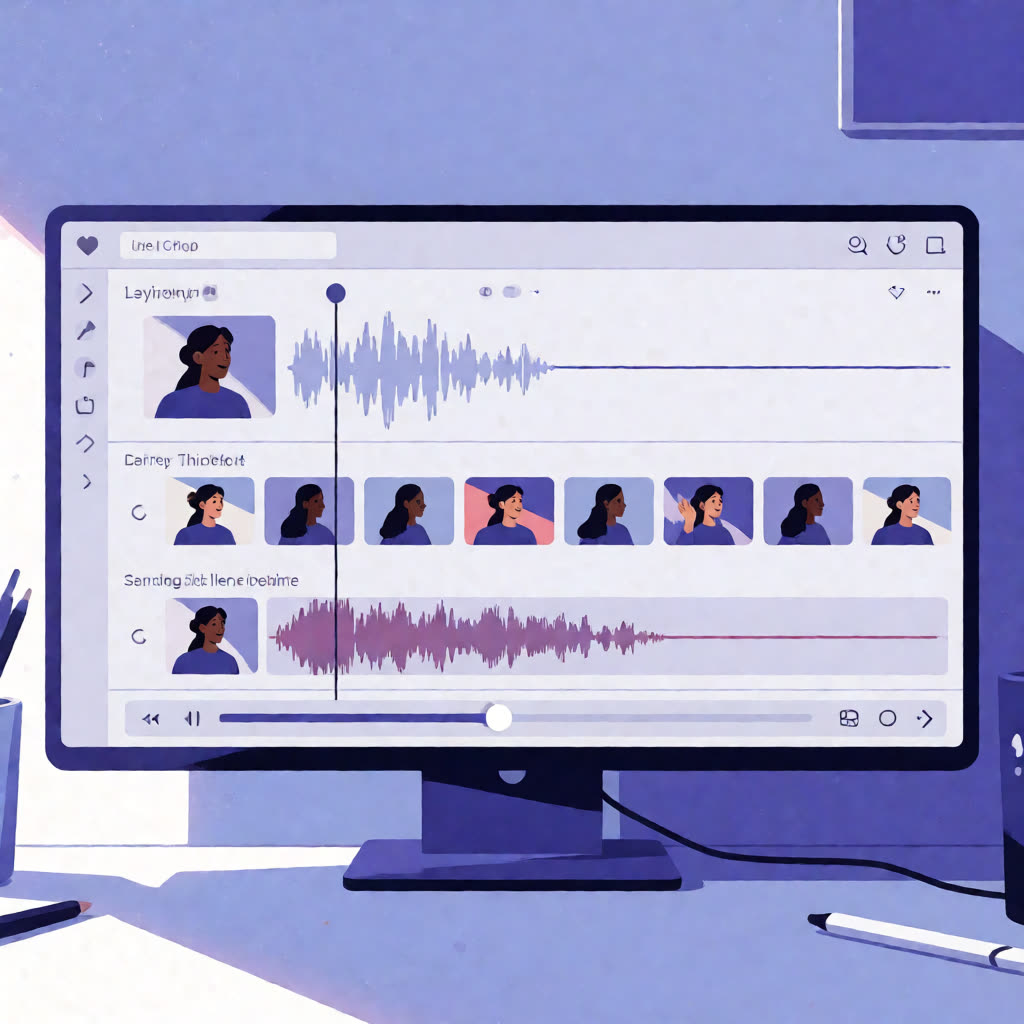
2026 年 3 月推出的 Cinematic Video Overviews 是 NotebookLM 有史以来野心最大的一项。它不是 I/O 2025 那种带配音的静态幻灯片,而是根据你的资料生成流畅的动画叙事视频。
背后是三个模型协作:Gemini 3 当创意总监,决定叙事结构、视觉风格和成片一致性,要做数百个结构性与风格判断;Nano Banana Pro 负责画面生成;Veo 3 产出最终视频。
操作步骤
打开笔记本里的 Studio 面板,在输出列表里选择 Cinematic Video Overview,可选填一段引导提示来指定视角或目标受众,然后等生成。对文字量大的资料(PDF 报告、Google Docs)效果最好。
现实门槛
目前只有 Google AI Ultra 订阅可用(20TB 档 2 条/天、30TB 档 10-20 条/天),并且限定 18 岁以上、英文界面。免费档和 Plus、Pro 都拿不到这一项,升级订阅也拿不到,只能换到 Ultra 档。如果你的用途是内部资料快速出片,普通 Video Overview 已经够用了。
第 6 步:额度、价格与隐私,先把账算清楚
2026 年 5 月 Google I/O 之后,NotebookLM 的四档被并入 Google AI 订阅体系,没有独立订阅。不同来源对具体价目有出入(Plus 有 $4.99 和 $7.99 两种报道,Ultra 有 $99.99/$199.99/$249.99 三种),所以下表只列各来源一致的配额项,价格建议以官方计划页实时显示为准。
| 项目 | Free | Plus | Pro | Ultra |
|---|---|---|---|---|
| 笔记本总数 | 100 | 200 | 500 | 500 |
| 每本资料数 | 50 | 100 | 300 | 500-600 |
| 每日聊天 | 50 | 200 | 500 | 2500-5000 |
| 音频/视频概览 | 3/天 | 6/天 | 20/天 | 100-200/天 |
| Deep Research | 10/月 | 3/天 | 20/天 | 75-200/天 |
免费版没有有效期、只要有 Google 账号就能用,官方明确说明个人上传的资料和内容不会用于训练模型;Workspace 与 Enterprise 版本有额外的数据处理保护。
三条该提前知道的边界
第一,它不支持离线,所有资料都在 Google 服务器上处理。第二,导出能力有限:幻灯片导出后不是完全可编辑对象,资料库也没有一个持续同步到外部系统的完整导出通道。第三,跨笔记本不互通这一点前面已经提过,它不会因为升级而改变。
这三条决定了它适合『一个边界清晰的资料集』:一门课的全部讲义、一次会议的所有纪要、一份竞品研究的十几份报告。一旦你的工作需要在很多主题之间反复检索,就得另配一个能跨库检索的系统。
(来源:DigitalOcean《What Is NotebookLM》对比表、Fello AI 定价详解、Atlas Workspace 限制分析、Elephas 额度指南)
小结:先固定一个笔记本,再把六步跑通
这套工具最值得建立的习惯是:一个笔记本对应一件边界清晰的事,而不是当成长期的资料仓库。建好之后按这个顺序走一遍就完整了——先整理资料并注意 50 万字/200 MB 的单份上限;再用 Goals 设一个角色、用引用角标做验证;资料不够时用 Discover 或 Deep Research 补来源;需要对比就生成 Data Tables 导出 Sheets;需要给别人看就出 Video Overview 或音频;真正要电影级成片才考虑上 Ultra。
免费版足以覆盖大部分人的场景,而且没有到期日。如果你只用免费版,真正会卡住你的不是订阅等级,而是单份资料 200 MB 的上限和跨笔记本不互通这两条硬边界。