👁 114 次阅读
2026 年 7 月 20 日到 24 日这一周的官方更新日志里,ChatGPT Voice 的描述被改成了 『talk through work and coordinate tasks』(边聊边干活、边干活边调度)。这不是一次音色升级,而是把语音从『聊天前端』变成了『任务调度台』:同一句话里可以开新任务、查旧任务、给正在跑的任务改方向。
本篇只讲这一件事——怎么把 ChatGPT 语音模式当成一个多任务控制台来用。所有功能名称、快捷键、状态字段和配额限制都来自 OpenAI 官方文档,文末附完整来源链接,你可以逐条核对。
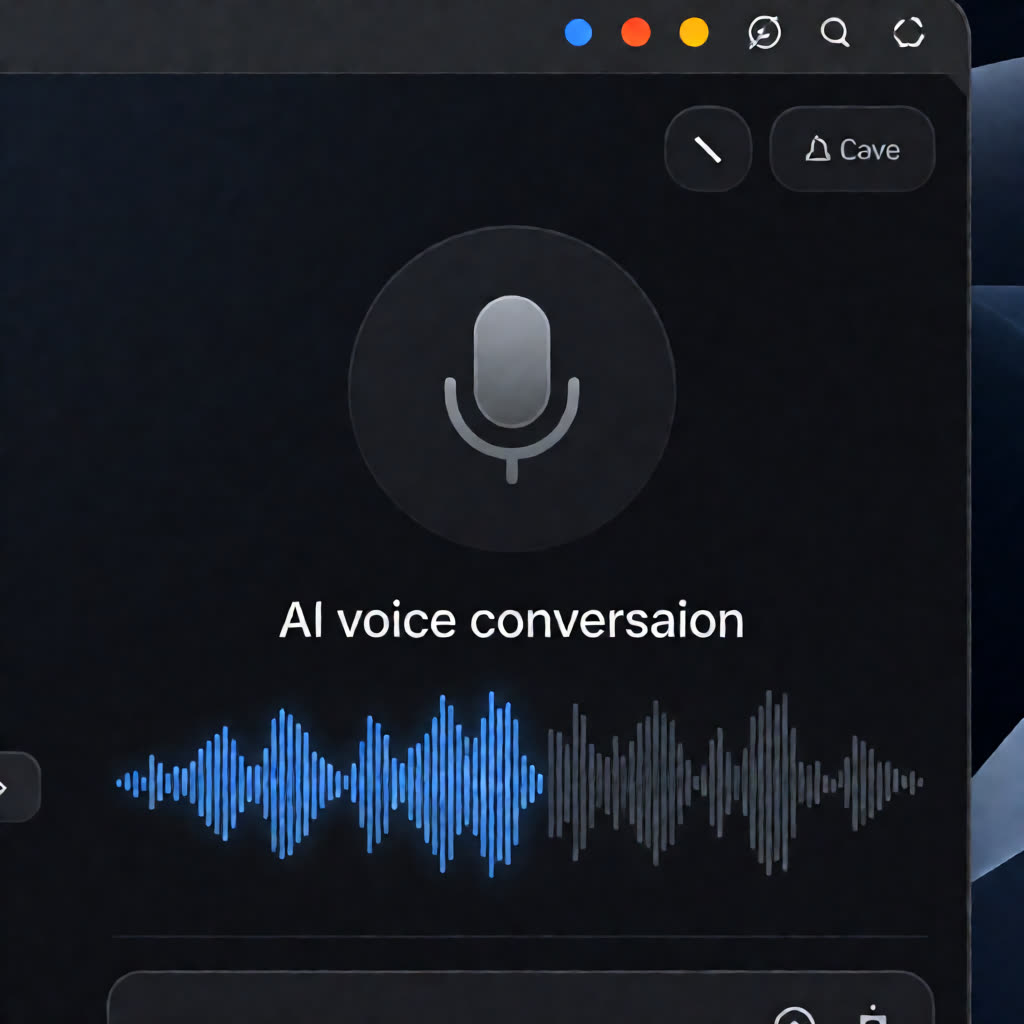
一、先分清:Voice 是调度台,GPT-Live 只是接线员
很多人用不上语音模式,是因为把它当成了『带语音的对话框』,问一些本该打字的问题。2026 年 9 月之后的正确理解是分工:
官方文档写明,ChatGPT Voice 由 GPT-Live 驱动,负责『pacing、自然的你来我往』;而需要检索或推理的硬问题会被交给更强的模型处理。第三方媒体对此的描述更直白:GPT-Live 是接线员,Sol 或 Astra 才是真正答问的医生。
这意味着什么?
第一,语音模式值得拿来做需要判断力的事,而不只是查时间表这种琐事——前提是这些能力已经对你开放。
第二,它不是免费的通用入口。官方文档明确列出:ChatGPT Voice 在 ChatGPT 桌面应用里 面向 Plus、Pro、Business、Edu、Enterprise 套餐开放,Enterprise 与 Edu 先有两周早期限期。你还可以把手机和桌面主机配对后,通过 iOS 的 Remote 功能远程使用语音。
第三,可用性还取决于 rollout 状态和 workspace 设置。也就是说,同一批同事里有人能用有人不能用,是正常现象,不是你装错了。
二、五步上手:从开干到收尾
第一步:在桌面应用里『开始语音对话』
官方文档给出的标准路径是四步,照做即可:
1. 在 ChatGPT 桌面应用打开你要讨论的 Codex 任务,或者新开一个会话/任务
2. 选 "Start voice chat"(已有任务里)或 "Start new voice chat"(新会话)
3. 首次使用时允许麦克风访问、选一个声音、在 macOS 上审阅屏幕上下文权限
4. 开口说话;结束后点 "Stop voice chat"
这里有个容易被忽略的分岔:『在已有任务里开语音』和『开一个全新的语音会话』。官方特别说明,已有任务里的语音还在逐步 rollout——如果这个按钮还没出现,更新桌面应用和正在跑任务的 Codex host,或者先开一个新的语音会话。
还有一个省时的小动作:在 Settings > Voice > Voice chat hotkey 里设一个快捷键。之后不用鼠标找按钮,一个组合键就能进语音。
第二步:用『边说边改方向』替代来回打字
官方对语音交互的描述是 natural turn-taking(自然轮替):你可以在它回答到一半时打断它、追问、或者直接改方向。如果它已经开始干活,你继续说话就能检查进度或指挥它调整。
这是语音相对打字最大的效率差。打字时代,『改方向』意味着先等它跑完、再重开一轮解释上下文。语音时代,改方向只是话说完那一秒的事。
第三步:委派与协调——三句可以直接照搬的指令
官方文档列出了三个代表性指令,建议直接背下来,它们是编排类用法的最小集:
"Review today's launch brief and summarize decisions that need approval."
→ 审阅今天的发布简报,总结需要我拍板的事项

"Start a Codex task to run the tests and investigate anything that doesn't pass."
→ 开一个 Codex 任务跑测试,并把失败项查清楚

"Check active tasks and summarize anything blocking progress."
→ 查一下当前所有任务,总结正在卡住我的东西
第三句最值得单独说:它就是你手头的『进度例会』。每天开工先说一句,比翻五个标签页快得多。
第四步:在多个任务之间切换,再切回来
这一条是 2026 年 9 月之后最容易让人眼前一亮的细节。官方文档写得很具体:你可以说『Let me talk to the task reviewing the tests』(让我去跟那个跑测试的任务聊两句),办完事再说『Take me back to the previous task』(带回到上一个任务)。
也就是说,任务切换本身被做成了语音动作,而不是『切窗口、找会话、恢复上下文』。两个前提必须满足:目标任务支持语音,且它当前可连接。
第五步:把 Appshots 喂给语音,省掉手动复制上下文
语音模式解决『怎么指挥』,Appshots 解决『拿什么上下文指挥』。官方文档的做法:把你正在用的那个应用窗口切到最前,macOS 同时按两个 Command 键、Windows 同时按两个 Alt 键,ChatGPT 就会把当前窗口的截图和可读取文本作为附件加进会话。
官方特别强调 Appshot 的『目的地』设置:默认是 Automatic——如果你的主 ChatGPT 窗口在后台、而浮动宠物控件可见,截图就会发到浮窗里并新开会话;如果你 60 秒内碰过某个会话,它会进那个会话;Windows 上一律进主应用。
实操建议:处理客户工作之前,先去 Settings 把 Appshot destination 从 Automatic 改成 Current chat。官方提示得很清楚——改目的地是为了避免把不该进这个会话的内容(比如客户邮件窗口)送进错误的聊天。
三、看懂那四种状态:这是你的进度板,不是表情
浮动控件上的状态气泡不是装饰。官方文档列了四种状态,含义都很明确:
| 状态 | 官方含义 | 你该做的动作 |
|---|---|---|
| Running | 会话正在干活 | 别催它,去干别的事 |
| Needs input | 需要你的批准、回答或决定 | 立刻处理,它卡在这里 |
| Ready | 已完成但你还没看过 | 空档时间点开验收 |
| Blocked | 失败或遇到系统错误 | 优先排查,可能是权限或环境问题 |
当多个会话同时有活动时,宠物按优先级排序:先是需要输入的,然后是 blocked、ready,最后是 running。点铃铛图标展开活动托盘,选中某个会话即可直接打开完整对话。
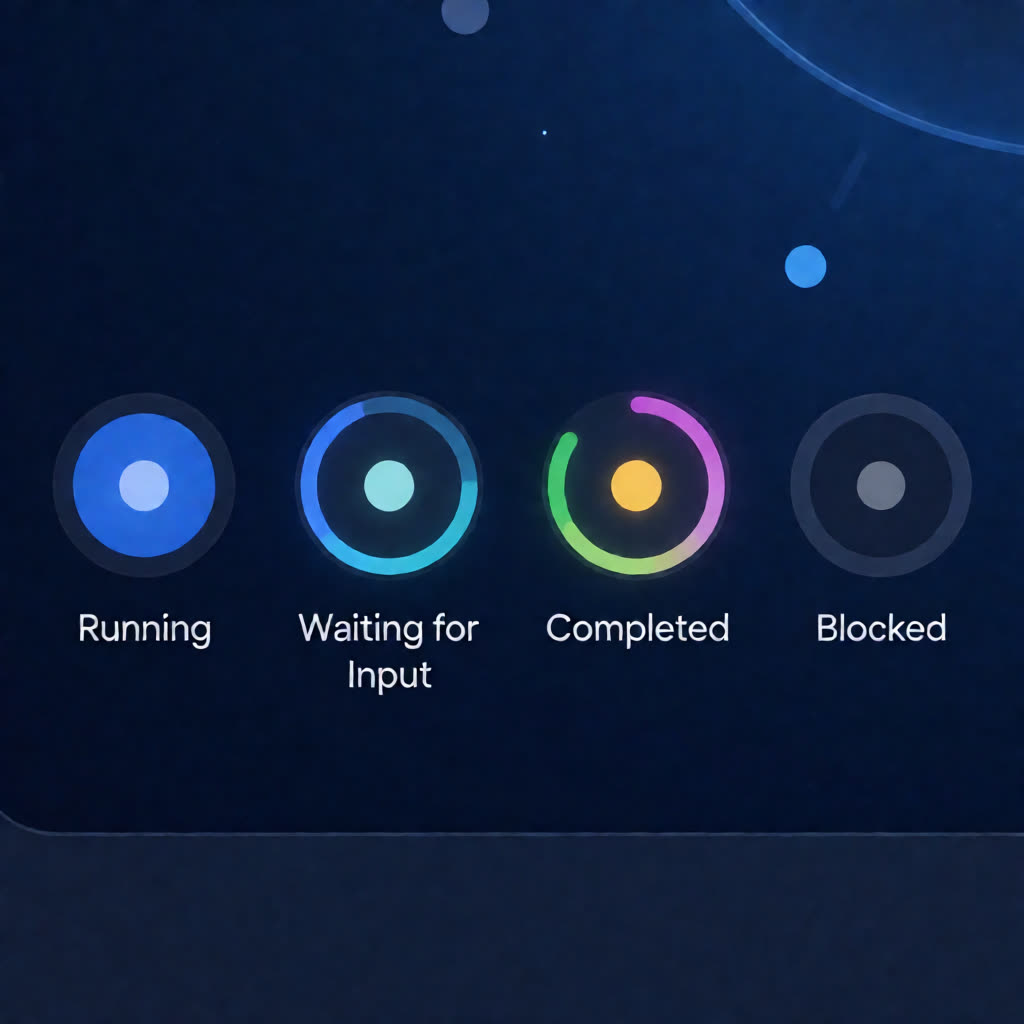
还有一个官方明确写出来的区别:这个活动托盘和系统通知是两套东西。也就是说,即使你把 macOS 通知关了,宠物依然会告诉你哪个会话在等你。
想彻底不被打扰?官方支持两种收敛方式:在 Settings > Pets 里选 Mini,只保留控件不要宠物形象;宠物本身遵循操作系统的『减少动态效果』设置,开启后会用静态帧代替逐帧动画。
四、四个真实限制:不看清这四条,你会白等一小时
限制一:配额共享,是同一笔钱
这一条最容易被忽略,也是最贵的一条。官方原文是:『ChatGPT Work and Codex continue to share the same usage limits and credits』——Work 和 Codex 共享同一份用量上限和额度。
换句话说,你用语音开三个 Codex 任务并行跑,烧的是同一个池子。官方也因此在文档里提醒你:开始大任务之前先看下用量和价格。
限制二:语音路由的知识截止
按第三方对官方发布记录的梳理,2026 年 9 月 9 日之后,语音里的硬问题(触发检索或推理的那类)会被转给 GPT-5.6 Sol(Free 档)或 GPT-6 Astra(Plus 档)处理。同一个来源同时提醒:Astra 的知识截止是 2026 年 4 月 30 日。
这条限制很朴素但很要命:如果某个事实发生在 2026 年 5 到 8 月之间,语音里得到的答案可能是基于旧信息的、并且说得很自信。涉及时效的事,先用文字模式让它确认自己截止到哪一天。
限制三:权限与组织策略会挡住你
官方排障清单里有三条,按顺序查就行:先更新桌面应用;再检查配置的快捷键;最后确认你的组织是否允许该功能。macOS 用户还要额外查两处系统权限——Screen & System Audio Recording 和 Accessibility,两者都要给到 Codex Computer Use,改完重启应用。
另外官方明确写了:组织管理员可以禁止 Appshots。如果双 Alt 键按了没反应,这往往不是快捷键冲突,而是策略层面的关闭。
限制四:官方安全提醒
官方文档在 Appshots 一节里写了一句值得原文引用的话:截取 Appshot 会把捕获的图像和可读文本分享给 ChatGPT,敏感内容要避开,除非任务确实需要这些内容。
注意这里的措辞:按下组合键的那一刻数据已经出去了。事后回头检查附件只能帮你发现『发错窗口』,它不是撤销键。
五、上手前自检清单
如果你的机器上还是跑不起来,按这个顺序排查,能省掉大半折腾:
| 检查项 | 期望结果 | 不满足时 |
|---|---|---|
| 套餐 | Plus / Pro / Business / Edu / Enterprise | 语音模式不可用 |
| 应用 | ChatGPT 桌面应用已更新到最新版 | 按钮缺失,先升级 |
| 麦克风 | 系统麦克风权限已授予 | 无法开始语音对话 |
| macOS 权限 | 屏幕录制 + 辅助功能均给 Codex Computer Use | Appshots 无效 |
| 目的地设置 | Appshot destination = Current chat | 截图进错会话 |
| 任务支持 | 目标任务支持语音且当前可连接 | 无法在已有任务里开语音 |
| 组织策略 | 管理员未禁用相关功能 | 功能整体缺失 |

六、总结:语音不是更快打字,而是把协调成本压掉
把整篇收束成一句:ChatGPT Voice 在 2026 年 9 月的形态,是一个『能开新任务、能查旧任务、能在任务之间来回切』的调度台,而不是一个带麦克风的对话框。
三个最值得马上用的动作:
第一,开工先说一句『检查当前所有任务,总结正在卡住我的东西』——它把你手动翻任务的晨会变成了 10 秒的口头汇报。
第二,给 Voice chat 设一个全局快捷键,把『开始说话』变成肌肉记忆。
第三,处理客户或外部内容之前,先把 Appshot destination 改成 Current chat。这一条是数据边界,不是效率技巧。
而那条最容易被忽略的成本提醒也要记住:Work 和 Codex 共享同一份额度,你用语音编排得越勤,越要先看用量面板。
参考资料(全部可点开核对)
1. ChatGPT Voice 官方文档(功能范围、套餐、四步流程、状态定义、任务切换)
   https://learn.chatgpt.com/docs/features/voice.md
2. Appshots 官方文档(双 Command/双 Alt 快捷键、目的地设置、权限清单)
   https://learn.chatgpt.com/docs/appshots
3. Pets 官方文档(Settings > Pets、Mini、减少动画、上传规格)
   https://learn.chatgpt.com/docs/pets.md
4. ChatGPT What's new 周更日志(2026-07-20 语音协调任务、9-14 GPT-5.5 退役)
   https://learn.chatgpt.com/zh-Hant/docs/whats-new
5. 语音路由与知识截止的第三方梳理(2026-09-09,Astra cutoff 4-30)
   https://everyoneneedsasamwise.com/articles/gpt-6-agi-era-what-changed-for-you-2026