👁 28 次阅读
引言:为什么要用 Notion AI 构建自动化工作流
在信息过载的今天,手动管理任务、追踪进度、同步跨平台数据已成为效率的最大瓶颈。Notion AI 作为嵌入 Notion 平台的原生智能助手,提供了「数据库创建→智能填充→自动化规则」的一体化能力,让个人和团队能在 30 分钟内从零搭建一套「自动生成任务→自动提醒→自动同步→可视化追踪」的完整闭环系统。
本教程基于 Notion 官方帮助中心文档(Notion AI 数据库自动填充、创建数据库)及实战案例,手把手教你完成全流程配置。文章覆盖:AI 创建数据库、核心属性设计、页面模板与 AI 块、基础/自定义代理自动填充、Notion Automation 规则、多视图仪表盘、实战案例与避坑指南。
一、准备工作:账号与套餐要求
开始前请确认:
- Notion 账号:已注册并登录 Notion(notion.so)
- 套餐限制:
- 「与 AI 搭建」创建数据库:Business/Enterprise 套餐免费;其他套餐消耗工作区积分
- 基础自动填充:Business/Enterprise 套餐包含,不消耗积分
- 自定义代理自动填充:按任务消耗 Notion 积分(定价详情)
- Notion Automation(原生自动化):所有付费套餐可用,免费版有使用次数限制
- 外部集成(可选):如需跨平台同步(Slack、Google Calendar、Teams 等),准备好 Zapier/Make 账号及目标平台 API 密钥
二、步骤一:用 Notion AI 创建数据库(两种入口)
入口 A:从现有页面创建
- 打开目标页面,输入
/database或点击「入门」→「表格」 - 在弹出菜单中选择 「与 AI 搭建」
- 用自然语言描述需求,例如:
帮我创建一个项目任务管理数据库,包含:任务标题、截止日期、优先级(P1/P2/P3)、状态(待处理/进行中/已完成)、负责人、关联项目、AI生成的任务描述 - 预览生成的数据库结构,可继续对话微调(如「把优先级改成单选、加上故事点数字段」)
- 点击「继续」→ 选择视图类型(表格/看板/日历)→「完成」
入口 B:从主页创建
- 点击左侧边栏「主页」,将 Notion AI 小组件切换到 「与 AI 搭建」 模式
- 输入相同提示词,生成的数据库会作为新页面添加到工作区
- 后续可拖拽移动到目标页面
⚠️ 官方限制提醒(来源:Notion 帮助中心):Notion AI 只能创建新数据库,无法编辑现有数据库;也无法在数据库中创建页面、数据库自动化、表单、图表或数据库页面模板。
三、步骤二:配置核心属性——结构化是自动化的前提
数据库创建后,按业务需求微调属性。推荐的核心属性清单:
| 属性名称 | 类型 | 配置建议 | 自动化作用 |
|---|---|---|---|
| 任务标题 | 标题 | 必填,作为唯一标识 | 自动化触发/通知的主题行 |
| 状态 | 状态 | 预设:待处理、进行中、已完成、阻塞 | 核心触发字段,驱动流转规则 |
| 优先级 | 单选 | P1/P2/P3,或 高/中/低 | 筛选高优任务、排序、升级提醒 |
| 截止日期 | 日期 | 含开始/结束时间,启用提醒 | 定时检查、逾期预警、日历视图 |
| 负责人 | 人员 | 关联 Notion 用户 | 自动 @提醒、权限控制、工作量统计 |
| 关联项目 | 关联 | 关联「项目」数据库 | 双向同步进度、汇总报表 |
| 故事点/工时 | 数字 | 用于敏捷估算 | 燃尽图、团队速度统计 |
| AI任务描述 | 文本/AI自动填充 | 设为自动填充目标属性 | 自动生成详细描述、验收标准 |
| 关键词/标签 | 多选 | 技术评审、设计、部署等 | 自动分类、跨项目检索 |
| 进度百分比 | 公式/rollup | 关联子任务完成率自动计算 | 仪表盘直观展示、自动汇报 |
最佳实践:只添加真正会用到的属性。冗余字段会增加维护成本,降低 AI 生成准确性(来源:Raccoon 实战教程)。
四、步骤三:设置页面模板与 AI 内容生成块
每个数据库条目打开后是一个独立页面。为实现「新建任务→AI自动生成描述」的体验:
- 在数据库右上角点击「新建」旁的下拉箭头 → 「新建模板」
- 在模板页面中输入
/ai,选择 「任务概述」 或「自定义 AI 块」 - 在 AI 块中写入结构化提示词,例如:
基于任务标题「{{任务标题}}」、关联项目「{{关联项目}}」、截止日期「{{截止日期}}」,生成一段结构化任务描述,包含:1) 任务背景与目标 2) 详细执行步骤 3) 验收标准 4) 潜在风险与应对 5) 所需资源/协作方。语言专业简洁,便于开发/设计/产品直接执行。 - 保存模板,命名为「标准任务模板」
- 回到数据库设置,将「默认模板」设为刚创建的模板
效果:每次在数据库中新建任务,打开页面即自带 AI 生成的结构化描述,只需人工审核微调即可发布。
五、步骤四:基础自动填充——零积分实现常规智能化
基础自动填充适合仅依赖当前页面内容的简单任务,Business/Enterprise 套餐免费且不限次数。
设置路径
- 在数据库中,悬停目标属性(如「AI任务描述」)名称 → 点击「AI 自动填充」或「设置 AI 自动填充」
- 选择 「基础」
- 选择预设动作或自定义:
- 摘要:生成页面内容的 2-3 句摘要
- 关键信息:提取姓名、日期、待办事项等
- 翻译:将内容翻译成指定语言
- 自定义自动填充:写入自然语言指令
- 选择触发时机:手动 / 页面创建时 / 页面编辑后
- 保存
实战自定义指令示例
请根据页面内容,生成一份标准化的任务执行清单,格式如下:
## 执行步骤
1. [步骤1]
2. [步骤2]
...
## 验收标准
- [标准1]
- [标准2]
## 依赖与风险
- 依赖:[外部依赖]
- 风险:[潜在风险] + 应对方案
仅输出清单内容,不添加额外解释。
基础自动填充的关键限制
- 不联网:仅使用特定行/页面内容,无法访问工作区其他页面或互联网
- 无复杂推理:不支持多步骤逻辑、条件分支
- 适用场景:会议纪要摘要、提取行动项、翻译文档、按固定规则打标签
六、步骤五:自定义代理自动填充——联网搜索与复杂逻辑
当需要网络搜索、工作区搜索、多步骤推理、跨属性联动时,必须使用自定义代理自动填充(消耗 Notion 积分)。
设置路径
- 同属性设置入口,选择 「自定义代理」
- 在代理设置中启用所需能力:
- 网络搜索:查询最新技术文档、竞品信息、API 文档
- 工作区搜索:检索同工作区内相关页面、会议记录、设计规范
- 编写清晰的多步骤指令,例如:
任务:为「技术评审」类任务自动填充「评审重点」与「参考资料」属性

步骤:
1. 识别当前任务的「关键词/标签」属性,若包含「技术评审」则执行后续步骤
2. 使用工作区搜索,查找关联项目下的「架构设计文档」「API 规范」「过往评审记录」
3. 使用网络搜索,查询相关技术栈的最新最佳实践、已知安全漏洞、性能基准
4. 综合生成「评审重点」:列出 5-8 个必须关注的技术点(架构合理性、接口兼容性、安全性、性能、可观测性等)
5. 生成「参考资料」:列出 3-5 个权威来源链接(官方文档、技术博客、GitHub Issue),标注来源类型
6. 仅当「状态」为「待处理」或「进行中」时执行;「已完成」任务不更新

输出格式:JSON,包含 review_focus(数组)和 references(对象数组:title, url, type)- 选择触发时机:手动 / 页面创建 / 页面编辑 / 定时调度(如每天凌晨 3 点批量更新)
- 保存并测试:在几个典型任务页面点击「手动运行」验证输出质量
积分成本控制建议
- 用「仅当属性为空时填充」避免重复消耗
- 定时触发改为「手动+按需」或「状态变更时」,减少无效运行
- 指令中明确「仅处理符合条件的任务」,缩小处理范围
七、步骤六:Notion Automation 原生自动化规则
Notion 自带的 Automation(自动化)功能无需外部中间件,即可实现状态流转、通知提醒、页面创建等核心自动化。
创建自动化规则
- 数据库页面右上角点击「自动化」→「新建规则」
- 选择触发器(When this happens):
- 属性更改:如状态变为「已完成」
- 页面创建:新任务添加时
- 定时:每天/每周固定时间检查
- 按钮点击:配合页面按钮属性手动触发
- 设置条件:如「仅当优先级=P1 且 状态=已完成」
- 添加动作:
- 发送 Slack/邮件通知:@负责人、@项目经理、发送到项目频道
- 创建页面:在「复盘」数据库自动创建复盘页面,带入任务信息
- 更新属性:自动填写「完成时间」「实际工时」「完成人」
- 发送 Webhook:对接 Zapier/Make 实现跨平台同步
- 测试并启用
高频自动化规则模板
| 场景 | 触发器 | 条件 | 动作 |
|---|---|---|---|
| 任务逾期预警 | 定时(每天 9:00) | 截止日期 ≤ 今天 AND 状态 ≠ 已完成 | 发送 Slack/邮件给负责人,抄送项目经理 |
| 完成自动复盘 | 属性更改:状态→已完成 | 优先级 = P1 | 在复盘库创建页面,带入任务标题、描述、耗时、负责人 |
| 子任务进度回写 | 属性更改:子任务状态→已完成 | 关联项目存在 | 更新主任务「进度百分比」(Rollup 自动计算) |
| P0 紧急升级 | 属性更改:优先级→P1 | 原优先级 ≠ P1 | 立即发送高优先级告警到 Slack #urgent 频道 + 电话/短信 |
| 跨平台同步 | 属性更改:状态任意变更 | 关联项目 =「对外交付项目」 | 发送 Webhook 到 Make,同步更新 Jira/Linear/GitHub Issue |
⚠️ 自动化常见失效原因与对策
- 触发条件未覆盖所有路径:如「状态从待处理→进行中」和「待处理→阻塞→进行中」是两条路径,需分别配置或用「状态变为进行中」统一
- 数据未完全写入就触发:在规则前加入「等待 1 分钟」延迟步骤,确保关联属性、Rollup 计算完成
- API 密钥过期:Webhook/Zapier 集成需定期轮换密钥,在自动化工具中配置错误通知
- 权限不足:自动化以创建者身份执行,确保创建者对目标数据库有写权限
八、步骤七:多视图可视化仪表盘
同一数据库可创建多个视图,满足不同角色的查看需求:
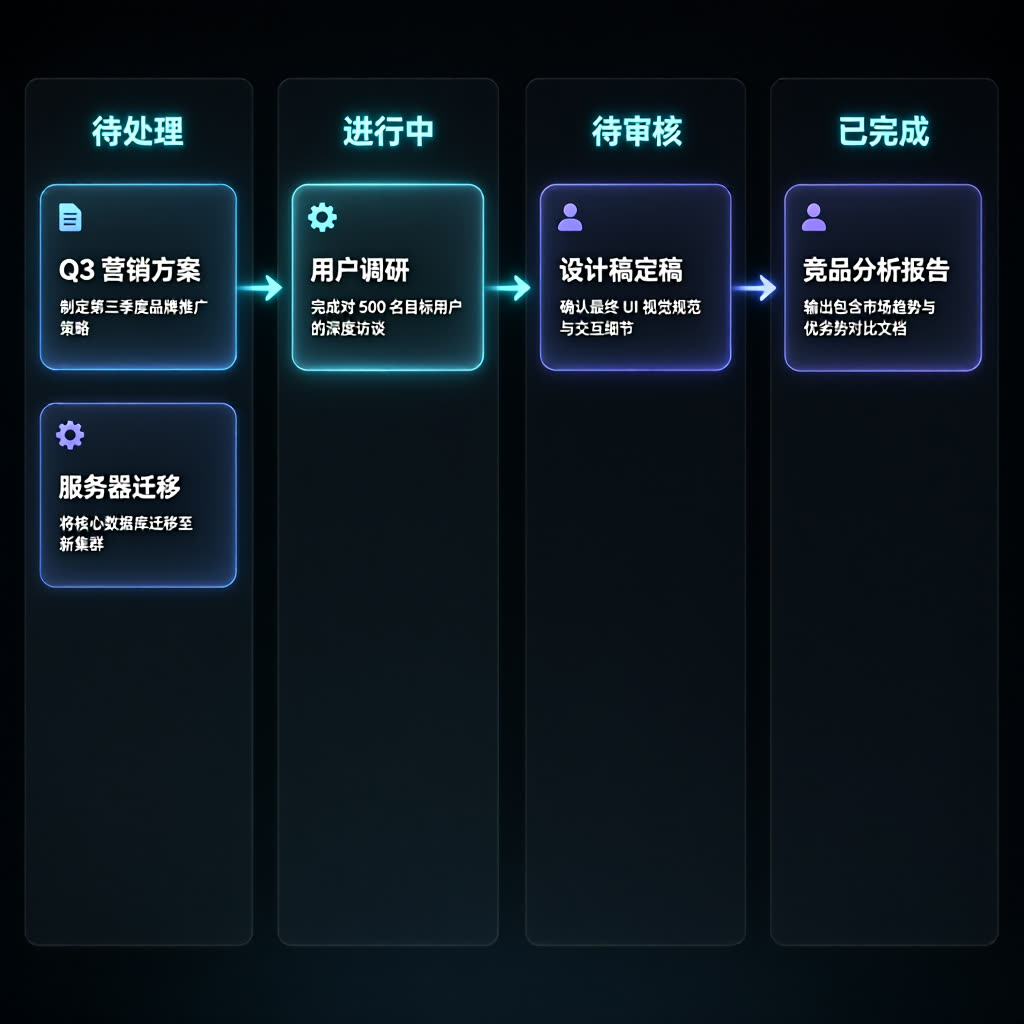
- 看板视图:按「状态」分组,拖拽卡片即更新状态,适合每日站会、冲刺看板
- 日历视图:按「截止日期」展示,适合里程碑规划、资源冲突检查
- 时间轴视图:甘特图模式,显示任务跨度、依赖关系、关键路径
- 列表视图:紧凑表格,适合批量编辑、导出报表
- 画廊视图:卡片式,适合设计素材库、内容审核池
每个视图独立保存筛选/排序/分组设置。建议创建以下「角色视图」:
- 「我的任务」:筛选 负责人=当前用户,按优先级降序、截止日期升序
- 「本周冲刺」:筛选 截止日期≤本周日 AND 状态≠已完成,看板分组
- 「P0/P1 追踪」:筛选 优先级=P1 或 P0,时间轴视图
- 「项目经理总览」:无筛选,按关联项目分组的看板,显示进度百分比
九、实战案例:从项目立项到自动提醒的完整闭环
以下演示一个小型产品团队(5-8 人)如何在 30 分钟内落地全流程:
| 步骤 | 关键操作 | 实现方式 | 耗时 |
|---|---|---|---|
| 1. 项目立项 | 新建「项目」数据库,录入项目目标、时间范围、核心成员 | 手动创建,或用 AI 搭建:「帮我创建项目管理数据库,字段:项目名、目标、开始/结束日期、负责人、状态、关键里程碑」 | 3 分钟 |
| 2. 任务库搭建 | 新建「任务」数据库,配置核心属性,设置「关联项目」关联上一步的项目库 | AI 搭建 + 手动微调属性类型 | 5 分钟 |
| 3. 页面模板 | 创建「标准任务模板」,嵌入 AI 块生成结构化描述 | /ai → 自定义提示词 | 3 分钟 |
| 4. 基础自动填充 | 「AI任务描述」属性设置基础自动填充,提示词见步骤五示例 | 属性设置 → AI自动填充 → 基础 → 自定义 | 2 分钟 |
| 5. 自定义代理填充 | 为「技术评审」类任务配置代理,自动生成评审重点与参考资料 | 属性设置 → 自定义代理 → 启用网络/工作区搜索 | 5 分钟 |
| 6. 自动化规则 | 配置 3 条核心规则:逾期预警、完成复盘、P1 升级告警 | 自动化 → 新建规则 × 3 | 5 分钟 |
| 7. 视图创建 | 建立「我的任务」「本周冲刺」「项目经理总览」三个角色视图 | 视图 + 筛选/分组/排序 | 3 分钟 |
| 8. 外部集成 | 配置 Make/Webhook 同步任务状态到 Slack、Google Calendar | 自动化动作 → Webhook → Make 场景 | 5 分钟 |
验收标准:新建一个 P1 任务,设定截止日期为明天,指定负责人 → 明日 9:00 自动收到 Slack 提醒 → 负责人完成拖拽至「已完成」 → 自动创建复盘页面、发送完成通知、更新项目进度百分比。全链路零手工干预。
十、常见问题与避坑指南
1. AI 生成内容不准确/泛泛而谈
原因:上下文不足、提示词过于宽泛、属性结构化程度低
对策:
- 在属性中增加「项目背景」「关键词」「技术栈」等结构化字段,给 AI 更多上下文
- 提示词采用「角色+任务+格式+约束」四段式:
你是资深技术主管,请为{{任务标题}}生成执行清单,格式固定为...,不得遗漏验收标准,若信息不足请标注[需补充] - 使用「自定义代理」启用工作区搜索,引入历史同类任务作为 few-shot 示例
2. 自动化规则不触发/重复触发
原因:触发条件覆盖不全、无去重机制、数据竞态
对策:
- 用「属性更改为 X」而非「属性变更」,避免同值重复触发
- 关键规则添加「延迟 1-2 分钟」步骤,等待 Rollup/关联属性计算完成
- 在动作中添加「更新标记属性(如『已通知』=true)」作为幂等键,配合条件「已通知≠true」防重复
3. 跨平台同步失效/数据不一致
原因:API 密钥过期、Webhook 端点变更、字段映射错误、速率限制
对策:
- 在 Make/Zapier 中开启「错误通知」,第一时间感知同步失败
- 建立「同步状态」属性,记录最后同步时间、同步结果、错误信息
- 定期(如每周一)跑一次全量对账脚本,对比 Notion 与目标系统的任务数量、状态分布
- 对关键同步路径(如 Jira 双向同步)实施「乐观锁」:以 updated_time 为版本号,仅同步更新时间较新的一方
4. 积分超支/成本失控
原因:自定义代理自动填充频繁触发、指令过于复杂导致单次消耗高
对策:
- 将高频简单任务改用「基础自动填充」(免费)
- 自定义代理仅用于「需联网/跨页面检索/复杂推理」的场景
- 设置「每月积分预算告警」(Notion 设置→账单→使用限额)
- 批量处理改为「定时+手动确认」模式,避免无效自动运行
十一、进阶:从 Notion 走向「智能体工作流」
当业务复杂度超越单一数据库自动化时,可考虑引入:
- Notion AI Connectors:连接 Slack、GitHub、Jira、Salesforce 等外部数据源,让 AI 自动填充能直接读取 Issue、PR、客户记录
- Custom Agents(自定义代理):构建领域专用代理(如「代码评审专家」「竞品分析师」「合同审核官」),在数据库、页面、聊天中复用
- Notion Workflow Builder(测试中):可视化编排多步骤、多分支、多系统的端到端工作流,支持人工审批节点
- 本地化部署方案:对数据敏感的企业,可通过 Notion Enterprise 的私有部署或自建 RAG 系统对接 Notion API
十二、总结
Notion AI 数据库自动化的核心在于「结构化属性为骨架,AI 自动填充为血肉,Automation 规则为神经,多视图为感官」。遵循本教程的 7 个步骤,任何团队都能在半小时内建立一套「自动生成→自动流转→自动提醒→自动同步→可视化追踪」的智能工作流闭环。
关键成功因素三条:
- 属性设计先行:只建会用的字段,结构化程度决定 AI 智商上限
- 分层用 AI:基础填充做高频简单事,自定义代理做高价值复杂事,严控积分成本
- 自动化要有「兜底」:每条规则都要有延迟、幂等键、错误通知、对账机制
立即行动:打开 Notion,输入 /database,选择「与 AI 搭建」,说出你的第一个需求——自动化,从这一刻开始。
来源引用:
- Notion 官方帮助中心:《Notion AI 数据库自动填充》(2026 年版)
- Notion 官方帮助中心:《创建数据库》(2026 年版)
- Raccoon 实战教程:《Notion AI做工作计划的完整教程,从搭建到自动化》(2026-04-24)
- Notion AI 定价与积分说明:《Custom Agent Pricing》