👁 182 次阅读
如果你想在手机上随手把一张照片变成一段带声音的短视频,而且不想要几分钟的等待,那 2026 年最值得先试的一个工具,可能是 xAI 的 Grok Imagine。它把生成一条 10 秒、720p、带原生音频的视频,压到了大约 17 秒的量级,而且免费版就能用。
这篇文章是实战教程,不是功能罗列。我会带你从零开始走完六步:找到入口、选模式、写提示词、生成下载、用 Extend from Frame 拼接更长的视频,最后把 API 接进你自己的工作流。所有版本号、价格、上限都来自官方公告页和第三方评测,能查证的我标了来源,各来源互相打架的地方我明确说了。
一、三种用法:免费版、SuperGrok、API 到底差在哪
动手之前先把账算清楚,不然容易在生成到一半时被配额拦住。Grok Imagine 有三种进入方式:网页/手机 App 的免费额度、月费的 SuperGrok、以及面向开发者的 Grok Imagine API。
官方时间线是这样的:xAI 在 2025 年 7 月 28 日首发 Grok Imagine,当时只能生成 6 秒文本转视频;2026 年 2 月 1 日左右发布 Grok Imagine 1.0,把单次上限提到 10 秒、分辨率提到 720p,并大幅重做了音频管线,让提示词可以指定环境音、音效和短对白。xAI 在 1.0 发布时披露,此前 30 天内 Grok Imagine 已经生成了约 12.45 亿条视频。
| 维度 | 免费版 | SuperGrok | Grok Imagine API |
|---|---|---|---|
| 价格 | 免费 | 30 美元/月(据第三方教程) | 按秒计费 |
| 单日视频额度 | 约 5 条/天(据第三方教程) | 约 25 条/天,再到约 100 条/天的说法 | 按 credits 购买 |
| 单次时长上限 | 6–10 秒(实测常见 6 秒) | 10 秒,可用 Extend from Frame 拼接 | 10 秒/次,可链式拼接 |
| 分辨率 | 第三方评测普遍写 480p 封顶 | 720p | 480p 与 720p 两档 |
| Spicy 模式 | 不支持 | 支持 | 需自行合规 |
| 适合谁 | 尝鲜、日常社交片段 | 内容创作者、高频产出 | 自动化管线、批量生产 |
这里有一个必须诚实说明的地方:各来源对免费额度写得不一致。第三方教程 tryonr 的对照表写免费版每天 5 条、单次可达 15 秒;FelloAI 写免费版有小时级限制且 480p 封顶,10 秒和 720p 要付费解锁;另一份 API 技术参考页则说免费版单次 6 秒。我的理解是:1.0 把官方能力上限提到 10 秒/720p,但免费版实际给到的时长和分辨率按地区、时段、账户类型浮动,默认多为 6 秒/480p。如果你要做稳定产出,按付费档的能力去规划,不要按上限去规划。
二、第一步:找到入口,三种设备都够用
入口比想象中简单,因为 Grok Imagine 不是一个独立网站,而是嵌在 Grok 里面的一个标签页。
路径 1:网页版
浏览器直接打开 grok.com/imagine,用 X 账号登录,或者用 Apple、Google 账号登录。桌面端顶部导航里能看到 Chat、Answers、Trending,旁边就是 Imagine。
路径 2:手机 App
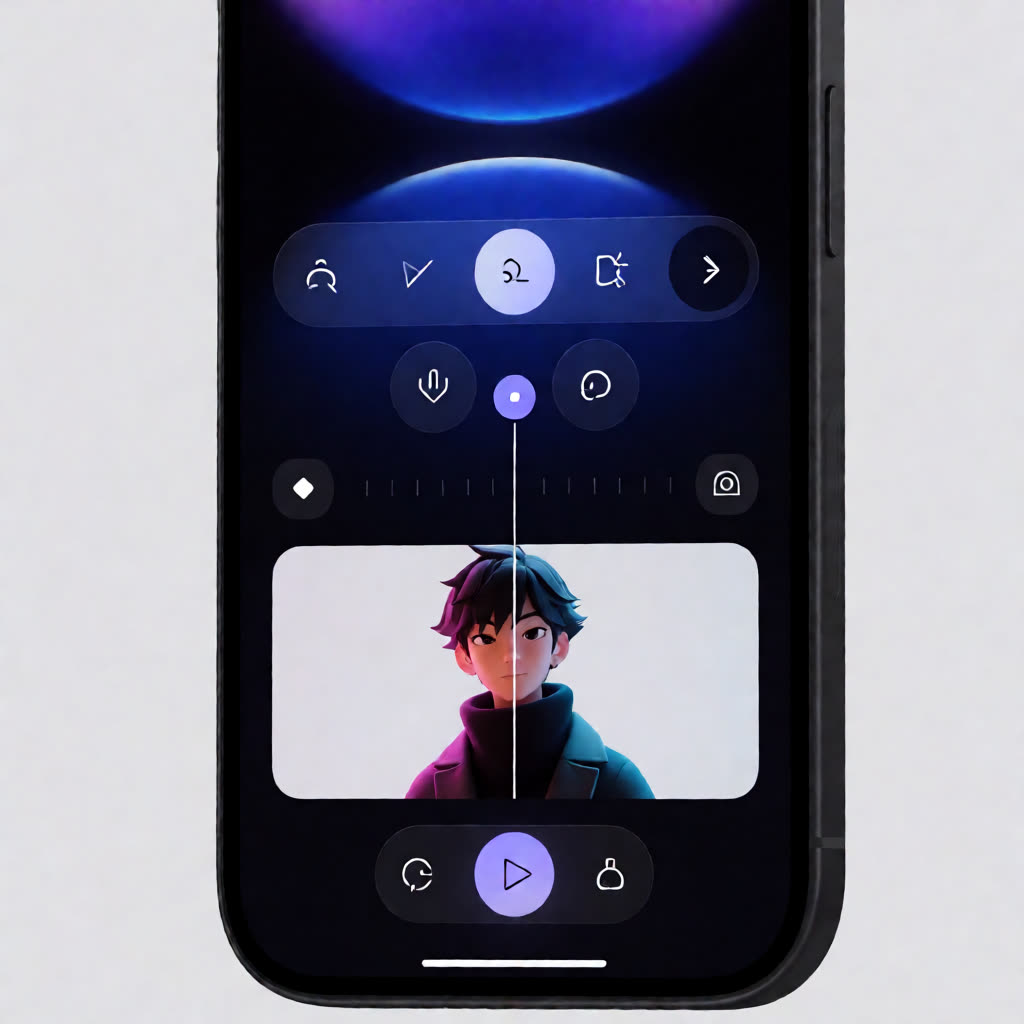
App Store 搜 Grok,下载后打开,界面顶部是两个大选项:Ask 和 Imagine。点 Imagine 就进来了。手机端还有一个细节:你会先看到其他用户生成的图片流,点任意一张图,再点 Make Video,就能直接把它变成视频——这是最快的一条上手路径,全程不到 20 秒。
路径 3:API
xAI 在 2026 年 1 月底到 2 月初公开了 Grok Imagine API(官方新闻页把发布条目挂在 2026 年 2 月 2 日,第三方报道多写 1 月 28 日,两者相差几天,按你拿到的文档为准)。API 同时提供图像和视频端点,也接入了 fal、ComfyUI、InVideo 等第三方平台,不想自建的话可以直接在这些平台里调用。
这一步的唯一坑是账号体系:Grok 4 对话版和 Grok Imagine 共享同一个 xAI 账号和订阅,但它们住在 App 的不同区域,第一次用的人容易只逛 Chat 而没发现 Imagine 标签。
三、第二步:选模式——Image 还是 Video,四种风格怎么选
进入 Imagine 之后,顶部第一层选择是 Image 还是 Video,默认是 Image。切到 Video 之后,底层模型从 Aurora 图像模型切到视频生成管线。
然后是风格模式,这是新手最容易踩空的地方。不同来源列的模式组合略有差别,我把它合并成一张可用的对照表:
| 模式 | 作用 | 什么时候用 | 注意 |
|---|---|---|---|
| Normal | 标准动画,克制、稳 | 产品露出、生活片段、需要可控的默认选项 | 最不容易翻车 |
| Fun | 更夸张、更戏剧化,带幽默感 | 社交平台娱乐向、表情包式内容 | 动作幅度大,主体容易变形 |
| Custom | 自己写提示词精确控制动作、镜头、氛围 | 你已经有明确分镜要求时 | 提示词写得越具体越好 |
| Spicy | 放松内容限制的创作模式 | 创意向实验 | 仅 SuperGrok 可用,涉及合规,别在公开渠道乱用 |
还有一个容易忽略的开关是宽高比。Grok Imagine 支持 7 种输出比例:16:9、9:16、4:3、3:4、2:3、3:2、1:1,而且输出比例可以和输入图片的原生比例独立设置。做竖屏短视频就选 9:16,做横屏就 16:9,做方图就 1:1——不要指望模型自己猜。
四、第三步:写提示词,文本、语音、参考图三条路
这是整篇文章最有用的一节。Grok Imagine 的输入方式有三种,选对方式比写长提示词更重要。
方式一:文本提示词
适合你对画面有明确想法的情况。写好提示词的关键是把镜头运动说死。Grok Imagine 官方和第三方教程都反复强调:不要只写主体,要把运镜写清楚,比如 slow zoom in、pan left、orbit around the subject。同时场景保持简单——复杂的多主体场景很难生成得连贯,单主体加明确动线最容易出效果。
方式二:语音输入
按住麦克风,像跟朋友描述一样把画面说出来,Grok Imagine 会把口语转成完整提示词再喂给模型。对讨厌写长提示词的人,这一步单独就值得一试,尤其在你只有模糊画面感、不知道怎么措辞的时候。
方式三:图片转视频
上传一张照片,让模型去动它。这是 2026 年 Grok Imagine 最实用的工作流,因为它把主体身份、构图和机位都交给了你控制,模型只负责补运动。家庭照片、宝宝照片、宠物照、AI 生成的概念图都适用。想要特定人物或特定脸正确出现时,几乎必须走这条路,不要走纯文本。
把提示词的四个要素拆成一张清单,照着填就行:
| 要素 | 怎么写 | 示例 |
|---|---|---|
| 主体 | 一句说清是谁、是什么、什么状态 | 一只戴着墨镜的金毛 |
| 动作 | 只写一个主动作,别堆叠 | 踩在冲浪板上划破波浪 |
| 运镜 | 显式指定相机行为 | 缓慢环绕主体 |
| 声音 | 指定环境音、音效、对白 | 远处人群欢呼,海浪拍打声 |
关于音频要单独说一句:1.0 之后的音频是同一次生成里一起出的,不是后期配音。这意味着脚步声会踩在脚步上、雨声会落在雨里,而且短对白基本能对上口型(单人最佳)。但也带来一个副作用——拼接多段视频时,每段的环境音会各自从头开始,氛围向的内容可能需要在后期自己铺一条统一音轨。
五、第四步:生成、下载与常见卡点
点 Generate 之后就是等。等多久,各来源给的时间差得有点远:官方和 API 技术参考页说 10 秒 720p 含音频大约 17 秒,v0.9 时代 6 秒片段是 12 到 14 秒;但也有第三方教程写图片要 10 到 30 秒、视频要 60 到 90 秒;手机端实测教程写的是 6 秒视频在 15 到 20 秒内出片。
我的判断是:17 秒是官方口径下的理想值,60 到 90 秒多半是排队或者高负载时段的真实体验。实操建议:先测 6 秒短片段验证提示词,别一上来就跑 10 秒——10 秒的额度消耗是 6 秒的接近两倍,提示词错了就白烧。
下载方面,视频是 MP4,图片是 PNG 或 JPEG,可以直接存到手机相册,也可以直接分享到 X 或 Instagram。
常见卡点有三个。第一,点了生成但界面没反应——后台其实已经在处理,回去看历史记录,视频往往已经好了在等。第二,撞到每日额度——免费版用完要等 24 小时重置,没有捷径。第三,主体对不上脸——这时候别改提示词,改路线,换成图片转视频。
六、第五步:Extend from Frame,把 10 秒拼成 50 秒
这是 2026 年 3 月 2 日才上线的功能,也是 Grok Imagine 从玩具变成生产工具的分水岭。
机制很简单:单次生成的 10 秒上限没动,但你可以把上一条片段的最后一帧拿出来,作为下一条的起始帧喂回模型。模型会尽量匹配色彩、光照和机位,从而在接缝处维持主体一致。想拼 50 秒,就跑 5 条。
| 链式位置 | 主体一致性 | 背景细节 | 声音 |
|---|---|---|---|
| 第 1 条 | 基准 | 稳定 | 环境音从头开始 |
| 第 2–3 条 | 基本稳定 | 大体稳定 | 各自重新生成 |
| 第 4 条起 | 开始出现可察觉漂移 | 小标牌、文字可能变字 | 需要后期统一音轨 |
| 第 6 条以上 | 不建议 | 明显漂移 | 建议弃用模型音轨 |
成本也要算:720p 是每秒 0.07 美元加每个输入帧 0.002 美元,一条 10 秒 720p 大约 0.70 美元,拼 5 条到 50 秒大约 3.51 美元。对比一下传统拍摄,这个价格能做的迭代次数是完全不同的量级。
两个明确的边界。第一,质量在第二三条之后会肉眼可见地劣化,复杂场景尤其明显。第二,多角色场景不适合链式拼接——到第三条两个角色就会开始长得有点不一样,这时候正确做法是换机位重开一条,而不是继续接。另外如果你要用 edit-video 端点做精修,注意它会自动降到 854×480 并截到 8 秒,所以链式拼接要全程保持原生 720p,最后一步再考虑剪辑。
七、第六步:走 API 接进自己的工作流
如果你的产出量超过每天 25 条,或者你想把视频生成嵌进自动化管线,就该走 API 而不是网页点了。
| 端点 | 功能 | 标价 |
|---|---|---|
| grok-imagine-image-quality 标准 | 静图生成与编辑 | 每张 0.02 美元 |
| grok-imagine-image-quality Pro | 更高画质静图 | 每张 0.07 美元 |
| grok-imagine-video | 文本转视频、图片转视频,含音频 | 每秒 0.07 美元,10 秒约 0.70 美元;480p 版 10 秒约 0.50 美元 |
| grok-imagine-video-1.5 | 图片转视频,支持 1080p | 480p 每秒 0.08 美元,720p 每秒 0.14 美元,1080p 每秒 0.25 美元,另加每张输入图 0.01 美元 |
这里有个值得注意的分裂:原始的 grok-imagine-video 端点仍然只到 720p,1080p 只在后出的 1.5 端点上,而且 1.5 的 1080p 只覆盖图片转视频,文本转视频、视频编辑和延长都不适用。另外 1.5 把单次时长提到了 15 秒。所以如果你有 1080p 需求,走 1.5;如果你追求最便宜的大批量,走原端点的 480p。
在性能榜上,xAI 官方发布页引用 Artificial Analysis 的 T2V 排名,把 Grok Imagine 放在第 1,Veo 3.1 Fast 第 4、Veo 3 第 5、Sora 2 Pro 第 9、Sora 2 第 12;官方同时给出的编辑能力评测里,Grok Imagine 对 Kling o1 整体胜率 57% 对 43%,对 Runway Aleph 是 64.1% 对 35.9%。这些是官方口径,第三方榜单(比如 LM Arena 上 1.0 的 T2V Elo 约 1232、排名第 5)会更保守一些,看的时候注意出处。
八、和其他家的横评:Grok Imagine 到底快在哪
把 2026 年主流几个视频模型摆在一起,Grok Imagine 的定位就清楚了——它是速度和迭代速度的选择,不是画质的天花板。
| 维度 | Grok Imagine | Veo 3.1 | Kling 3.0 | Sora 2 |
|---|---|---|---|---|
| 单次最长 | 10 秒(可链式延长) | 基础 8 秒,可延长至约 148 秒 | 最长 2 分钟 | 20 秒 |
| 最高分辨率 | 720p(1.5 端点 1080p) | 1080p | 原生 4K | 1080p |
| 原生音频 | 支持 | 支持,含口型同步 | 3.0 起支持 | 支持 |
| 提示词到成片 | 约 17 秒 | 1–2 分钟 | 1–3 分钟 | 1–3 分钟 |
| 最适合 | 速度优先、社交迭代、单图动画 | 电影感、口型对白 | 4K 输出、多镜头连贯 | 较长叙事片段 |
结论很直接:要做能立刻发出去的社交片段、要快速试错提示词、要动画化一张现成照片,选 Grok Imagine。要 1080p 以上的电影级成片、要多角色长镜头连贯、要精确口型对白,去用 Kling 3.0 或 Veo 3.1,接受更长的等待。
九、避坑清单:这几种情况别用
1. 需要 1080p 或 4K 成片:原端点 720p 封顶,别指望后期放大救回来。
2. 多角色同框且要长片段:链式拼接从第三条开始就会漂移,直接换工具。
3. 需要精确口型对白:单人短对白可以,多人对话或对白密度高的内容不行。
4. 主体是人像且对解剖正确性敏感:脸和手的畸变在复杂场景下依然常见。
5. 需要精确到帧的时间控制:原生音频每次从头生成,节奏无法跨片段对齐。
6. 商业合规敏感场景:Spicy 模式虽然放开,但用在哪、给谁看是你要自己判断的。
十、总结
Grok Imagine 在 2026 年 2 月的 1.0 版本和 3 月的 Extend from Frame 之后,已经从『能玩的玩具』变成了『能上生产线的短素材工厂』。它的核心竞争力不是画质第一,而是大约 17 秒拿到一条 10 秒 720p 带音频的成片,再加上免费版就够尝鲜。
给你的行动建议:先用免费版跑 5 条,其中至少 2 条用图片转视频,把提示词里『运镜』和『声音』两个要素写死。如果额度不够用再考虑 SuperGrok,如果产出量上到每天几十条就走 API。需要 1080p 或长镜头的活儿,直接把时间预算让给 Kling 3.0 或 Veo 3.1,别在 Grok Imagine 上硬凑。
参考来源
- xAI 官方:Grok Imagine API 发布页(含 Artificial Analysis 排名与编辑能力评测数据)
- xAI 官方新闻列表(发布条目日期)
- FelloAI:Grok Imagine 使用与限制综述(2025-07-28 首发、2026-02-01 的 1.0、约 17 秒、定价与横评表)
- Tryonr:Grok Imagine 完整入门指南(免费版每天 5 条、SuperGrok 25 条、五种工作流)
- Growth Academy:照片转视频实战(四种模式、6 秒视频、15–20 秒出片)
- Grok Imagine v1.0 vs v0.9 技术分析(17 秒延迟、0.07 美元/秒定价、LM Arena Elo)
- Extend from Frame 链式拼接分析(2026-03-02 上线、漂移曲线、成本计算、854×480 编辑限制)
- Grok Imagine 1.0 技术规格参考(7 种宽高比、24 FPS、1.5 版本 1080p 与 15 秒)
- GenAIntel:Grok 视频生成能力(1.0 时间、12.45 亿条视频、API 可用性)
注:本文的额度与分辨率数据在多个来源之间存在不一致,尤其免费版的上限和实际生成等待时间。建议以你账户内当前展示为准,付费前不要按最优值规划产能。