👁 367 次阅读
一、从编辑器到「Agent 工作台」:Cursor 3 到底改了什么
过去一年 Cursor 的进化路线,用官方自己的说法可以分成三次跨越:2025 年 10 月 29 日的 2.0 版本引入自研编码模型 Composer 和多智能体并行;2026 年 4 月 2 日的 3.0 版本干脆重写了整个界面;2026 年 9 月 10 日又在 3.x 基础上追加了 Projects 功能。
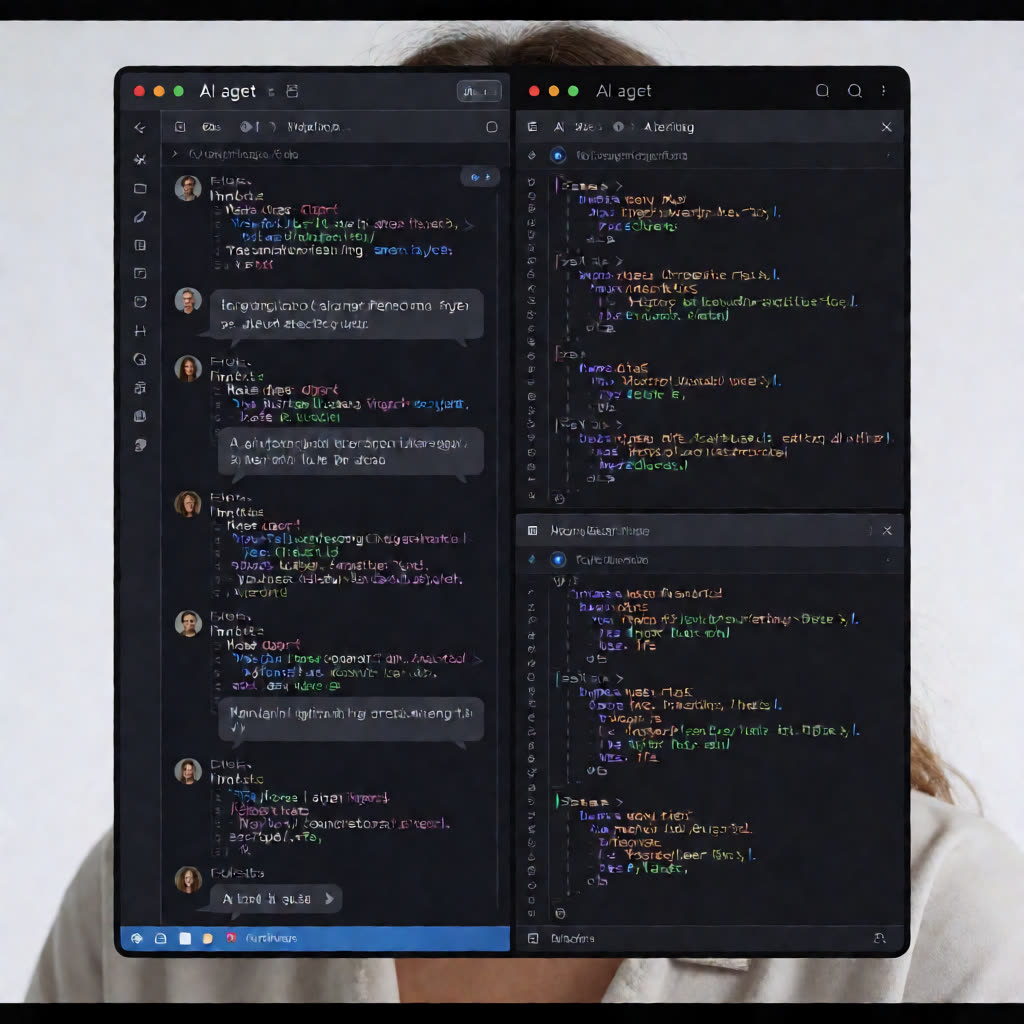
3.0 的官方公告标题是「New Cursor Interface」,核心变化是把界面从「编辑器加一个聊天框」改成了「Agents Window」——一个从空壳重写、围绕智能体布局的多工作区界面。你可以同时开多个仓库、同时跑多个代理、随时切回传统 IDE,或者两个界面并排开着。
官方公告原文这样描述动机:过去一年从「手动编辑文件」变成了「让 agent 写大部分代码」,但工程师们仍在逐个 agent 微管、在多个终端和窗口之间来回跳。Agents Window 就是为了解决这个「多代理并发管理」痛点而生的。

一个值得注意的背景:根据官方 2026 年 8 月 14 日的公告,Cursor 目前已并入 SpaceX。本文所有版本号和功能描述均取自官方 changelog 与官网页面,抓取时间为 2026 年 9 月 19 日。
二、6 步装好并跑通第一次任务
Step 1|下载
官网提供 Windows、macOS、Linux 三个平台的安装包。抓取时官网首页的下载链接指向的 Linux 稳定版本号为 3.21,说明 3.x 系列仍在快速迭代。国内网络访问可能较慢,建议提前准备网络条件。
Step 2|进入 Agents Window(3.0 的入口变化)
很多教程只讲「打开 Cursor」,但 3.0 的关键是进入新界面。升级完成后按 Cmd+Shift+P(Windows/Linux 为 Ctrl+Shift+P)打开命令面板,输入 Agents Window 并回车即可。你可以随时切回传统 IDE,也可以两个界面同时开着。
Step 3|首次登录与额度确认
首次启动会要求登录。登录后可在设置里查看当前订阅档位与已用额度。官方定价页(2026 年 9 月抓取)列出的档位是:Hobby 免费档(含有限的 Agent 请求和 Composer 访问)、Individual 付费档(Pro / Pro+ / Ultra,官网标注 $20 起)、Teams 档(Standard / Premium,官网标注 $40 每用户每月起)、Enterprise 定制报价。官方 FAQ 明确建议:日常 agent 用户选 Pro+,agent 重度用户选 Ultra。
Step 4|写第一个 .cursorrules
Cursor 会在启动时读取仓库根目录的 .cursorrules 并注入到每次 AI 上下文。建议只放「无法从代码推断出来的规则」,例如技术栈版本、禁止的写法、测试命令、代码风格。文件越短,每次会话的上下文开销越低。
Step 5|跑第一个 Agent 任务
在 Agents Window 选一个仓库,直接描述目标即可。agent 会自己探索文件、搜索代码、提修改建议并以 diff 形式展示,你逐条接受或拒绝。
Step 6|验收与回滚
Cursor 的 agent 支持 checkpoints(检查点)。改动不满意可以直接回退到某个检查点,而不是手动 reverse commit。在生产代码上批量放开自动执行前,建议先确认你熟悉检查点机制。
# .cursorrules 示例:把无法从代码推断的规则写进去

# 技术栈
Next.js 15 + React 19 + TypeScript 严格模式
Tailwind CSS,禁止自定义 CSS 文件

# 代码规范
所有导出函数必须写 JSDoc
异步错误必须捕获,不允许裸 Promise

# 常用命令
npm run dev        # 本地开发
npm run test:watch # 监听测试
npm run lint       # 提交前必跑

# 禁止
不要引入新的第三方依赖,除非在任务里明确要求
三、Agents Window 实战:4 个真正省时间的功能
1|一个窗口里并行跑多个 agent
2.0 版本已经支持「一个提示词并行跑多个 agent」,底层用 git worktree 或远程机器隔离,避免文件冲突。3.0 把这个能力搬进了 Agents Window,让所有本地与云端 agent 都出现在侧边栏里,包括你从手机端、网页端、桌面端、Slack、GitHub、Linear 发起的会话。
2|Tiled Layout 分屏布局(3.1 新增)
3.1 版本(2026 年 4 月 13 日)加入了分屏布局:把当前视图拆成多个窗格,同时在多个窗格里跑和管理 agent,直接横向对比输出,不用在标签页之间来回跳。窗格可以展开聚焦单个会话,也可以把 agent 拖进不同窗格,布局设置会跨会话保留。
3|/worktree 与 /best-of-n 两个实用命令
3.0 的 Editor 新增了两个命令,非常适合探索性任务:
- /worktree:创建一个独立的 git worktree,让改动发生在隔离分支里,不污染主工作区。
- /best-of-n:把同一个任务在多个模型上并行跑,每个模型一个隔离 worktree,然后横向对比产出结果。
官方同时提供了新的 Await 工具,让 agent 可以等待后台 shell 命令或子代理完成,或者等待特定输出(比如出现 Ready 或 Error 字样)再继续。对长时间运行任务非常关键。
4|语音输入(3.1 升级)
按住 Ctrl+M 说话,松开后整段录音会用批量 STT 转写。相比逐字流式转写,准确率明显更高,适合描述复杂任务。录音时界面上会显示波形、计时器,以及取消和确认按钮。
四、Design Mode:用鼠标指给 AI 看
Agents Window 内置的浏览器支持 Design Mode——直接在浏览器里框选或点击 UI 元素,把它们作为精准上下文喂给 agent,比「帮我改那个蓝色按钮」这类文字描述准确得多。
四个快捷键值得记下来:
- Cmd+Shift+D:开关 Design Mode
- Shift + 拖动:框选一个区域
- Cmd+L:把选中的元素加进聊天
- Option + 点击:把选中的元素加到输入框
官方把 Design Mode 定位成「给 agent 更精确的反馈,迭代更快」,尤其适合 UI 迭代:与其用文字描述颜色、间距、圆角,不如直接圈出目标元素让它看。
五、本地 ↔ 云端接力:Cursor 3 的核心卖点
3.0 花了很大力气做「handoff」体验,也就是本地 agent 和云端 agent 之间的双向转移:
本地 → 云端
把正在跑的 agent 会话丢到云端继续,你合上笔记本它也不停。适合长任务、批量任务,或者你想先启动一个任务然后去做别的事。
云端 → 本地
云端 agent 跑完一部分后,你在自己桌面接着改、接着测。官方特别提到 Composer 2 是它们自研的前沿编码模型,用法限制宽松,很适合这种快速迭代的接力场景。
9 月 10 日的 Projects 功能把这条链路又推进一步:Project 跑在云端自己的电脑上,关掉笔记本也不会停。协调 agent 自己不写代码,它负责规划工作、把任务委派给执行 agent、把结果带回来给你审。官方描述它「可以委派给数千个 subagent」。
Start from scratch(8 月 27 日新增)
现在云端 agent 不强制要求先连 GitHub 或第三方代码托管。你可以直接在 repo 选择器里选 Start from scratch,先 prompt,然后在后台自动创建 Cursor Origin 仓库。满意了再点 Create repo 保存,可选自定义名称和私有/内部可见性。
配套能力还有:把云端 agent 的运行环境直接端口转发到浏览器做实时预览,以及连上 Vercel 账号一键发布拿到线上 URL(需要 Vercel 账号)。

六、模型、额度与成本控制
Cursor 内置的模型选择是不少用户困惑的地方。抓取官网首页时可以看到官方示例里出现的模型包括 Grok 4.6、Opus 5 等,其中 Grok 4.6 是 2026 年 8 月 12 日官方公告的。Composer 2 是 Cursor 自研的模型,技术报告发布于 2026 年 3 月 27 日,官方博客描述它是「高使用额度」的自研编码模型。
定价方面以官网为准(2026 年 9 月 19 日抓取):
| 档位 | 价格 | 适合人群 | 关键能力 |
|---|---|---|---|
| Hobby | 免费 | 上手体验、轻度尝试 | 有限 Agent 请求、Composer 访问 |
| Individual | 官网标注 $20 起(Pro / Pro+ / Ultra) | 官方 FAQ 推荐 Pro+ 给日常 agent 用户,Ultra 给重度用户 | 扩展 Agent 额度、前沿模型、MCP / skills / hooks、Cloud agents |
| Teams | 官网标注 $40 每用户每月起(Standard / Premium) | 需要协作和集中管理的专业团队 | 共享上下文、Bugbot 代码评审、用量分析、团队隐私模式、SAML/OIDC SSO |
| Enterprise | 定制报价 | 需要合规与规模管控的组织 | 池化用量、发票/PO 计费、SCIM、审计日志、细粒度访问控制 |
计费机制上,官网 FAQ 说明每个档位都包含一定模型用量,用完后可开启按量付费(on-demand usage),按消费后置结算。价格均为税前。
成本控制三条实操建议:
- 区分任务复杂度选模型:日常改动用 Composer 2 这类自研模型,高使用额度下更省钱;架构级难题再上前沿大模型。
- 开启隐私模式(privacy mode)后再处理敏感代码,官方保证开启后代码数据不会用于训练。
- 团队场景关注 Admin Dashboard 的用量分析,避免某个成员的过度调用推高整体账单。
七、5 个新手最常踩的坑
1|以为升级后还在原界面
3.0 装完不会自动切到新界面。必须手动 Cmd+Shift+P → Agents Window 才能用上分屏、并行代理这些核心能力。老用户尤其容易忽略。
2|在 Editor 里找 cloud agents
3.0 官方明确写了「从 Editor 中移除了 cloud agents」,它们现在都在 Agents Window 里。找不到的话大概率是在老界面里翻。
3|.cursorrules 写太长
这个文件每次会话都会被读入上下文,越长越费 token,也会稀释真正重要的规则。官方建议把它当成「写给 agent 的 README」:精确命令、硬性规则、易错点,不要写散文。
4|忽略了 /best-of-n
很多人不知道可以同一任务多模型并行跑然后对比。做方案选型、生成测试用例、评估多种实现思路时,这比在单一模型上反复调 prompt 有效得多。
5|没开隐私模式就上传敏感代码
默认未必开启。团队场景下可以让管理员统一配置,官方说明 Enterprise 和 Teams 都支持团队级隐私模式。
八、总结:什么时候该用哪个界面
Cursor 3 的实际使用方式可以概括成三层:
- 日常补全和小改动——Tab 补全和 Editor 里的 Inline Edit,最快最直接。
- 跨文件、需要规划的中等任务——Agents Window 里的前台 agent,配合 Plan Mode 先看计划再执行。
- 长任务、批量任务、可以异步跑的大活——丢到云端 agent 或 Projects,等通知回来验收。
如果你的项目已经上规模,9 月 10 日的 Projects 值得重点试:官方描述它「能维持数月的上下文、委派给数千个 subagent、无需提示自动执行周期性工作」,还支持连接 Slack 让协调 agent 监视 bug 报告频道,一有 bug 就自动派发。这套能力目前处于 beta 滚动发布中。
最后提醒:本文功能描述基于 2026 年 9 月 19 日抓取的官方 changelog 与官网页面,Cursor 迭代速度很快,具体版本行为请以官方 changelog 为准。定价请以官方定价页为准,本文价格抓取时间同上。
参考资料
- 官方公告:Meet the new Cursor(2026 年 4 月,Cursor 3 发布说明)
- Cursor 3.0 Changelog(2026 年 4 月 2 日)
- Cursor 3.1 Changelog(2026 年 4 月 13 日,Tiled Layout 与语音输入)
- Projects 发布说明(2026 年 9 月 10 日)
- Cursor 官方定价页(2026 年 9 月 19 日抓取)
- Start from scratch 发布说明(2026 年 8 月 27 日)